В современном мире грань между рабочим и личным общением практически стерлась. Мы постоянно находимся в информационном потоке: обсуждаем проекты с коллегами, обмениваемся документами с партнерами, планируем выходные с семьей и читаем новостные каналы. Делать все это исключительно с экрана мобильного телефона не только неудобно, но и крайне неэффективно, особенно если большую часть дня вы проводите за рабочим столом.
Разработчики главного мирового мессенджера прекрасно это понимают, поэтому экосистема приложения давно вышла за рамки смартфонов. Сегодня использование настольных версий — это стандарт для любого активного пользователя. В этом фундаментальном руководстве мы детально разберем, как устроен вацап веб, в чем разница между браузерной версией и отдельной программой, как правильно настроить синхронизацию, а главное — как выстроить непробиваемую защиту своих личных данных с помощью двухфакторной аутентификации.
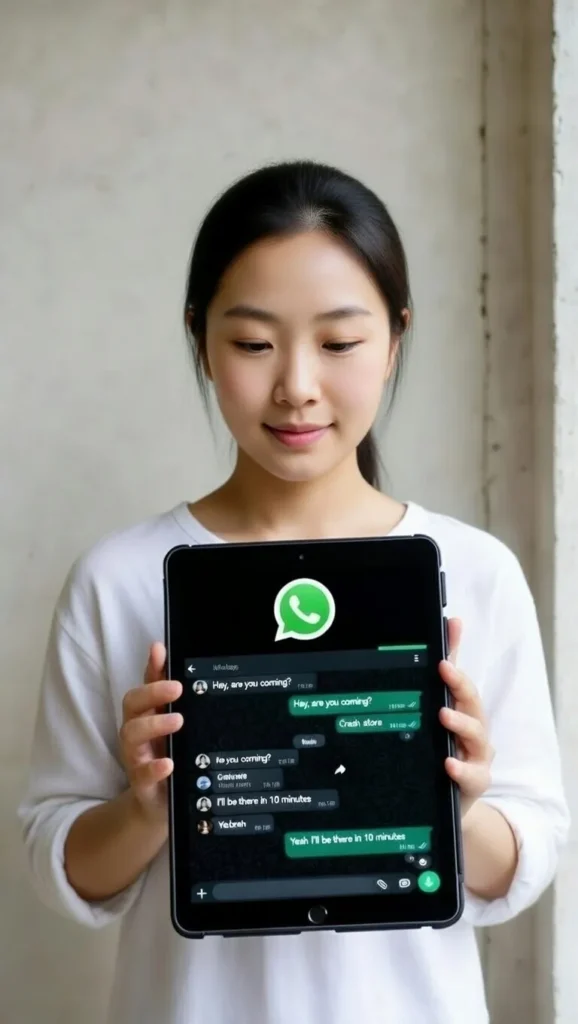
Эволюция общения: зачем нам нужен мессенджер на большом экране?
Долгое время мессенджер оставался сугубо мобильным продуктом. Привязка к одному устройству и номеру телефона считалась главной фишкой безопасности. Однако с ростом популярности удаленной работы и корпоративных чатов стало очевидно: пользователям нужна полноценная клавиатура и большой экран.
Использование мессенджера на ПК дает колоссальные преимущества:
- Слепая печать и скорость: Набирать объемные тексты, технические задания или длинные ответы клиентам на физической клавиатуре в разы быстрее, чем стучать пальцами по экрану смартфона.
- Бесшовный обмен файлами: Вам больше не нужно отправлять файлы с компьютера на телефон по почте или через облако, чтобы потом переслать их в чат. Достаточно просто перетащить нужный документ (PDF, таблицу Excel, архив или тяжелое видео) мышкой прямо в диалоговое окно.
- Многозадачность: Вы можете читать сообщения, не сворачивая рабочие программы, графические редакторы или CRM-системы.
- Сохранение зрения и осанки: Постоянный наклон головы к смартфону (так называемый «текстовый синдром») вредит позвоночнику. Работа за монитором с правильной эргономикой снижает физическую нагрузку.
Браузер или отдельное приложение: что выбрать?
У пользователей есть два основных пути, чтобы перенести свои чаты на десктоп. У каждого из них есть свои сценарии использования.
1. Браузерная версия (Web)
Это самый быстрый и универсальный способ. Чтобы его использовать, не нужно обладать правами администратора на компьютере (что критично для корпоративных ПК) или скачивать установочные файлы. Достаточно открыть любой современный браузер (Chrome, Safari, Edge, Firefox) и запустить ватсап веб.
Этот вариант идеален для:
- Временной работы за чужим ноутбуком.
- Использования в интернет-кафе или коворкинге.
- Ситуаций, когда вам нужно быстро в вацап войти, скачать один документ и закрыть вкладку.
2. Десктопное приложение
Это полноценная программа, которую можно скачать бесплатно из Microsoft Store для Windows или App Store для macOS. По сути, это тот же вацап для компьютера, но упакованный в отдельное окно с более глубокой интеграцией в операционную систему.
Преимущества программы:
- Системные уведомления: Даже если программа свернута, вы будете получать всплывающие уведомления со звуком поверх всех окон.
- Автозапуск: Программу можно добавить в автозагрузку, и она будет открываться сама при включении компьютера.
- Аудио- и видеозвонки: В отличие от браузерной версии, десктопное приложение поддерживает полноценные звонки с использованием веб-камеры и микрофона вашего ПК.
- Горячие клавиши: Программа поддерживает множество сочетаний клавиш (например,
Ctrl + Nдля нового чата,Ctrl + Shift + [для переключения между диалогами), что ускоряет работу профессионалов.
Независимо от того, выбрали вы ватсап web в браузере или установили программу, принцип подключения будет одинаковым.
Пошаговая инструкция по подключению устройств
Благодаря архитектуре «Связанные устройства» (Multi-Device), ваш телефон больше не должен быть постоянно подключен к интернету, чтобы настольная версия работала. Вы можете привязать до 4 устройств одновременно.
Вот как правильно осуществить ватсап вход на вашем компьютере:
- Подготовка ПК: Откройте нужную страницу в браузере или запустите скачанное приложение. На экране появится инструкция и большой квадратный QR-код. Этот код уникален и обновляется каждые несколько секунд для безопасности. Именно он нужен, чтобы выполнить ватсап веб вход.
- Подготовка смартфона: Возьмите телефон, на котором установлен ваш основной аккаунт.
- На Android: Нажмите на иконку с тремя вертикальными точками (Меню) в правом верхнем углу списка чатов и выберите «Связанные устройства».
- На iPhone: Нажмите на значок шестеренки (Настройки) в нижнем меню и выберите аналогичный пункт.
- Привязка: Нажмите большую кнопку «Привязка устройства». Смартфон может запросить подтверждение вашей личности с помощью отпечатка пальца (Touch ID), сканирования лица (Face ID) или пароля разблокировки экрана. Это защита от того, чтобы кто-то не привязал свой компьютер к вашему телефону, пока вы отвлеклись.
- Сканирование: На экране телефона откроется сканер (камера). Наведите его на монитор компьютера так, чтобы QR-код попал в выделенный квадрат.
- Синхронизация: Как только код будет считан, система начнет загружать ваши последние сообщения. Процесс может занять от нескольких секунд до пары минут в зависимости от объема ваших архивов.
Теперь вы знаете, как в вацап веб войти. Ваши устройства связаны надежным сквозным шифрованием (End-to-End Encryption). Ключи шифрования генерируются локально на каждом новом привязанном устройстве, что делает перехват сообщений невозможным даже для самих разработчиков мессенджера.
Темная сторона удобства: новые риски безопасности
Где появляется удобство, там всегда возникают новые уязвимости. Когда вы начинаете активно использовать ватсап на компьютере, ваш профиль становится более уязвимым по двум причинам:
- Физический доступ посторонних. Если вы привыкли использовать вацап веб для компьютера в офисе формата open space, любой проходящий мимо коллега может заглянуть в ваш монитор. А если вы отойдете за кофе и не заблокируете компьютер, кто угодно сможет прочитать вашу личную переписку, скопировать файлы или даже написать сообщение от вашего имени.
- Риск угона основного аккаунта. Чем больше устройств завязано на вашу работу, тем больнее будет потерять к ним доступ. Базовая авторизация в мессенджере строится только на номере телефона и SMS-коде. Если злоумышленники перехватят SMS (например, с помощью вируса на телефоне) или сделают нелегальный дубликат вашей SIM-карты, они смогут зарегистрировать ваш номер на своем смартфоне. В этот момент ваша сессия на телефоне оборвется, и вы потеряете контроль над переписками.
Чтобы нейтрализовать эти риски, разработчики внедрили два мощных инструмента: Двухфакторную аутентификацию (2FA) для защиты самого аккаунта и Блокировку экрана для защиты приложения на ПК.
Двухфакторная аутентификация: Ваш непробиваемый цифровой щит
Двухфакторная аутентификация (в настройках приложения она называется «Двухшаговая проверка») — это фундамент вашей кибербезопасности. Она добавляет дополнительный, независимый уровень проверки при попытке перенести аккаунт на новый телефон.
Как это работает на практике?
Представьте, что мошенник узнал ваш номер телефона и обманом заставил вас продиктовать ему код из SMS (классическая схема социальной инженерии). Или он перевыпустил вашу SIM-карту. Он вводит номер в свой скачанный мессенджер, вводит код из SMS и… сталкивается с бетонной стеной.
Система просит его ввести секретный 6-значный PIN-код, который знаете только вы. Этот код нигде не записан, он не отправляется в SMS и не хранится на SIM-карте. Он находится на защищенных серверах и в вашей памяти. Не зная этого PIN-кода, мошенник не сможет завершить авторизацию и в ватсап войти. Ваш аккаунт в безопасности.
Пошаговая настройка Двухшаговой проверки
Настроить этот параметр можно только с вашего мобильного телефона.
- Откройте приложение на смартфоне.
- Перейдите в «Настройки» -> «Аккаунт» (Учетная запись) -> «Двухшаговая проверка».
- Нажмите кнопку «Включить».
- Придумайте сложный, но запоминающийся 6-значный PIN-код. Избегайте примитивных комбинаций (111111, 123456) и очевидных дат рождения. Введите код дважды.
- Критически важный шаг: Добавление Email. Система предложит ввести адрес электронной почты. Многие пропускают этот шаг, считая его необязательным. Это фатальная ошибка. Привяжите свой актуальный email.
Почему email так важен? Мессенджер будет периодически (примерно раз в пару недель) просить вас ввести этот PIN-код при открытии приложения на телефоне. Это тренировка мышечной памяти, чтобы вы его не забыли. Но если вы все-таки забудете цифры, email станет вашей единственной спасательной шлюпкой. Вы запросите сброс PIN-кода на почту и мгновенно вернете себе доступ.
Если email не привязан, а PIN-код забыт, система заблокирует возможность подтвердить ваш номер на целых 7 дней. Вы неделю будете отрезаны от общения. Спустя неделю вы сможете войти без PIN-кода, но все накопленные за это время сообщения будут удалены сервером безвозвратно.
Локальная безопасность: Защищаем чаты на мониторе компьютера
Итак, вы защитили свой аккаунт от угона хакерами. Но как защитить свои диалоги от любопытных глаз в офисе или дома? Для этого существует отдельная функция, которая работает, когда вы используете ватсап веб на компьютере или десктопную версию.
Вам не нужно каждый раз выходить из профиля и заново сканировать QR-код. Достаточно настроить блокировку экрана.
Как установить пароль на веб-версию или программу:
- Откройте свой рабочий ватсап веб в браузере или программу на ПК.
- Над списком чатов (с левой стороны) нажмите на иконку с тремя точками, чтобы открыть меню.
- Перейдите в раздел «Настройки».
- Выберите пункт «Конфиденциальность».
- Прокрутите страницу в самый низ и найдите «Блокировка экрана».
- Поставьте галочку напротив пункта активации. Система попросит вас придумать пароль (он может состоять из букв, цифр и спецсимволов). Это локальный пароль, он действует только на этом конкретном компьютере.
- Затем выберите таймер автоблокировки: через 1 минуту, 15 минут или 1 час бездействия.
Теперь, если вы уйдете на обед, экран мессенджера покроется непрозрачной пеленой блокировки. Даже если на ваш телефон придет новое сообщение, на экране ПК не отобразится ни текст, ни имя отправителя. Чтобы снова прочитать чаты и войти ватсап веб, вам (или кому-то другому) придется ввести заданный пароль.
Если вы вдруг забыли этот локальный пароль, паниковать не стоит. Вам просто нужно будет нажать кнопку «Выйти», а затем заново отсканировать QR-код своим смартфоном для новой привязки.
Удаленное управление сессиями: что делать при потере устройств?
Еще один важный аспект безопасности — контроль активных сессий. Бывают ситуации, когда вы зашли в свой профиль на чужом компьютере (например, в отеле или у знакомого) и забыли нажать кнопку «Выйти».
Вам не нужно физически возвращаться к тому компьютеру. Вы можете разорвать соединение удаленно:
- Откройте мессенджер на своем смартфоне.
- Зайдите в раздел «Связанные устройства».
- Там вы увидите список всех компьютеров и браузеров, где сейчас выполнен вход в ваш профиль (с указанием операционной системы, браузера и времени последней активности).
- Нажмите на подозрительную или забытую сессию и выберите «Выйти».
Связь мгновенно разорвется. Тот компьютер больше не сможет получать ваши сообщения, а при попытке обновить страницу система снова покажет стартовый QR-код.
Резюме: Правила цифровой гигиены
Использование мессенджера на нескольких платформах одновременно — это мощный инструмент для работы и личной жизни. Подводя итог этому объемному руководству, давайте выделим золотые правила, которые гарантируют ваш комфорт и безопасность:
- Всегда используйте официальные клиенты (браузерную версию по официальной ссылке или приложения из доверенных магазинов). Избегайте сторонних сборок и «модифицированных» версий — они часто воруют данные.
- Обязательно включите двухшаговую проверку (2FA) с привязкой актуального email-адреса. Это защитит ваш номер от кражи.
- Настройте пароль (блокировку экрана) на рабочем компьютере, чтобы скрыть переписку от коллег во время вашего отсутствия.
- Регулярно проверяйте раздел «Связанные устройства» на своем смартфоне и удаляйте старые или незнакомые сессии.
- Никогда и ни при каких обстоятельствах не пересылайте и не диктуйте 6-значные коды из SMS третьим лицам, даже если они представляются службой поддержки, сотрудниками банка или вашими друзьями (их аккаунты уже могут быть взломаны).
Соблюдая эти несложные рекомендации, вы сможете наслаждаться всеми преимуществами мультиплатформенного общения, не переживая о сохранности своих личных данных, коммерческой тайны или приватных фотографий.